用Python的wx模块创建文本编辑器的方法:
1、设置按钮的位置
import wx
app = wx.App()
win = wx.Frame(None,title = "编辑器", size=(410,335))
win.Show()
loadButton = wx.Button(win, label = '打开',pos = (225,5),size = (80,25))
saveButton = wx.Button(win, label = '保存',pos = (315,5),size = (80,25))
filename = wx.TextCtrl(win, pos = (5,5),size = (210,25))
contents = wx.TextCtrl(win, pos = (5,35),size = (390,260), style = wx.TE_MULTILINE | wx.HSCROLL)
app.MainLoop()
2、对窗口内容进行布局
import wx
app = wx.App()
win = wx.Frame(None,title = "编辑器", size=(410,335))
bkg = wx.Panel(win)
loadButton = wx.Button(bkg, label = '打开')
saveButton = wx.Button(bkg, label = '保存')
filename = wx.TextCtrl(bkg)
contents = wx.TextCtrl(bkg, style = wx.TE_MULTILINE | wx.HSCROLL)
hbox = wx.BoxSizer()
hbox.Add(filename, proportion =1, flag = wx.EXPAND)
hbox.Add(loadButton, proportion =0,flag = wx.LEFT, border = 5)
hbox.Add(saveButton, proportion =0,flag = wx.LEFT, border = 5)
vbox = wx.BoxSizer(wx.VERTICAL)
vbox.Add(hbox,proportion = 0,flag = wx.EXPAND | wx.ALL, border = 5)
vbox.Add(contents, proportion = 1,flag=wx.EXPAND | wx.LEFT | wx.BOTTOM | wx.RIGHT, border = 5)
bkg.SetSizer(vbox)
win.Show()
app.MainLoop()
3、添加事件处理函数
在GUI术语中,用户执行的动作(比如 点击按钮)叫做事件。我们需要让程序注意这些事件并且作出反应。
  假设写了一个负责打开文件的函数,并将其命令为load ,然后就可以像下面这样将函数作为loadButton的事件处理函数:
loadButton.Bind(wx.EVT_BUTTON, load)
  让我们来完成剩下的工作,现在需要的就是两个事件处理函数:load(打开)和save(保存)。当事件被调用时,它会收到一个事件对象作为它唯一的参数,其中包括发生了什么事情的信息,但是在这里可以忽略这方法的事情,因为程序只关心点击时发生的事情。
def load(event):
    file = open(filename.GetValue())
    contents.SetValue(file.read())
    file.close()
文件名使用filename对象GetValue方法获取。为了将文本引入文本区,只要使用contents.SetValue即可。
save函数和load类似,除了它需要写入(‘w’),以及用于文件处理部分的write方法,GetValue用于从文本区获得信息。
def save(event):
    file = open(filename.GetValue(),'w')
    file.write(contents.GetValue())
    file.close()
完整代码如下:
import wx
def load(event):
    file = open(filename.GetValue())
    contents.SetValue(file.read())
    file.close()
def save(event):
    file = open(filename.GetValue(),'w')
    file.write(contents.GetValue())
    file.close()
app = wx.App()
win = wx.Frame(None,title = "编辑器", size=(410,335))
bkg = wx.Panel(win)
loadButton = wx.Button(bkg, label = '打开')
loadButton.Bind(wx.EVT_BUTTON,load)
saveButton = wx.Button(bkg, label = '保存')
saveButton.Bind(wx.EVT_BUTTON,save)
filename = wx.TextCtrl(bkg)
contents = wx.TextCtrl(bkg, style = wx.TE_MULTILINE | wx.HSCROLL)
hbox = wx.BoxSizer()
hbox.Add(filename, proportion =1, flag = wx.EXPAND)
hbox.Add(loadButton, proportion =0,flag = wx.LEFT, border = 5)
hbox.Add(saveButton, proportion =0,flag = wx.LEFT, border = 5)
vbox = wx.BoxSizer(wx.VERTICAL)
vbox.Add(hbox,proportion = 0,flag = wx.EXPAND | wx.ALL, border = 5)
vbox.Add(contents, proportion = 1,flag=wx.EXPAND | wx.LEFT | wx.BOTTOM | wx.RIGHT, border = 5)
bkg.SetSizer(vbox)
win.Show()
app.MainLoop()
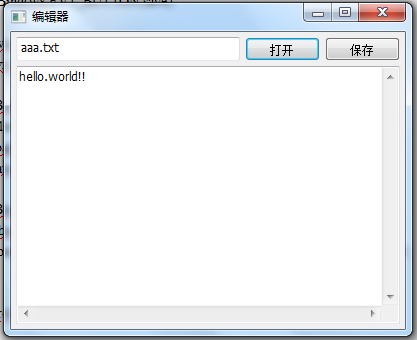
执行结果如下: