安装第三方库
首先为了安装第三库需要理解虚拟环境的概念
为了解决不同版本对库的依赖问题以及版本管理,每个应用可能需要各自拥有一套”独立”的Python运行环境,就有了virtualenv这个概念,它就是用来解决这个问题的
我们可以使用dos命令安装virtualenv,也可以使用PyCharm自带的virtualenv功能
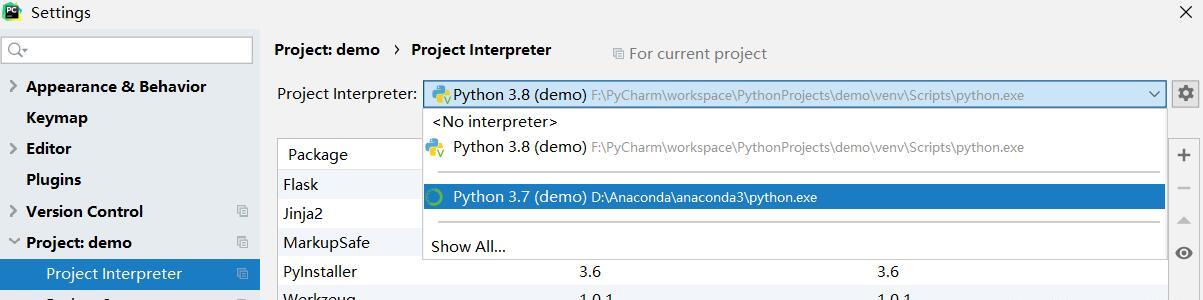
我们经常会遇到明明用dos命令安装成功的库在PyCharm中却不可用,那是因为在PyCharm中新建一个项目后,项目下的venvScripts文件夹中也有一个名为python.exe的文件,项目的虚拟环境和安装pthon时默认的虚拟环境并不相同,所以在项目创建时就应该明确指出使用哪个虚拟环境
本人使用的编辑器是PyCharm,此demo用的是PyCharm提供的虚拟环境
方法一安装在了pthon默认的虚拟环境中,方法二和方法三安装在了PyCharm提供的虚拟环境中
方法一
打开dos命令窗口,输入:
pip install 模块名
需要注意的是,有时因为权限不够导致下载失败,需要在install后加上–user
pip install --user 模块名
遇到的错误:
ERROR: THESE PACKAGES DO NOT MATCH THE HASHES FROM THE REQUIREMENTS FILE.
运行如下命令后解决
python -m pip install --user --upgrade 模块
方法二
在settings中安装,有时可能会因为网络问题导致下载失败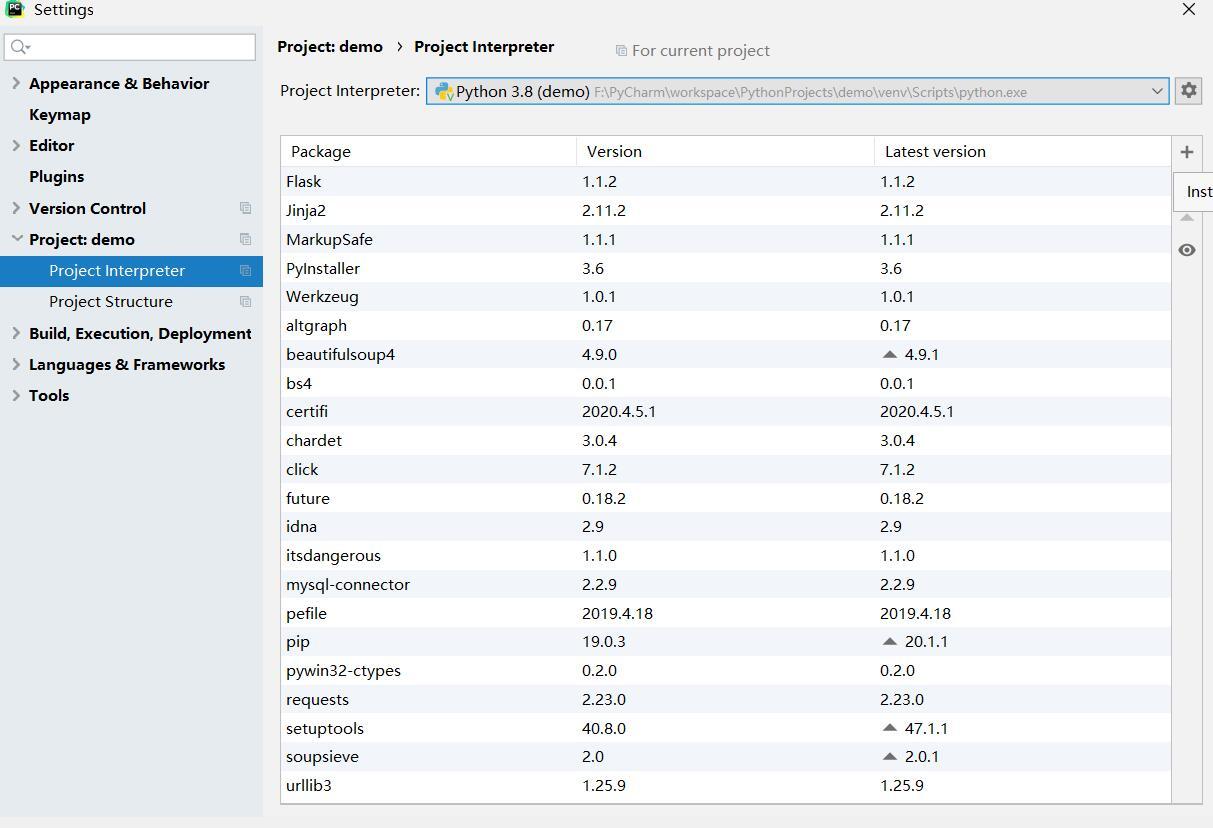
方法三
在Terminal窗口中安装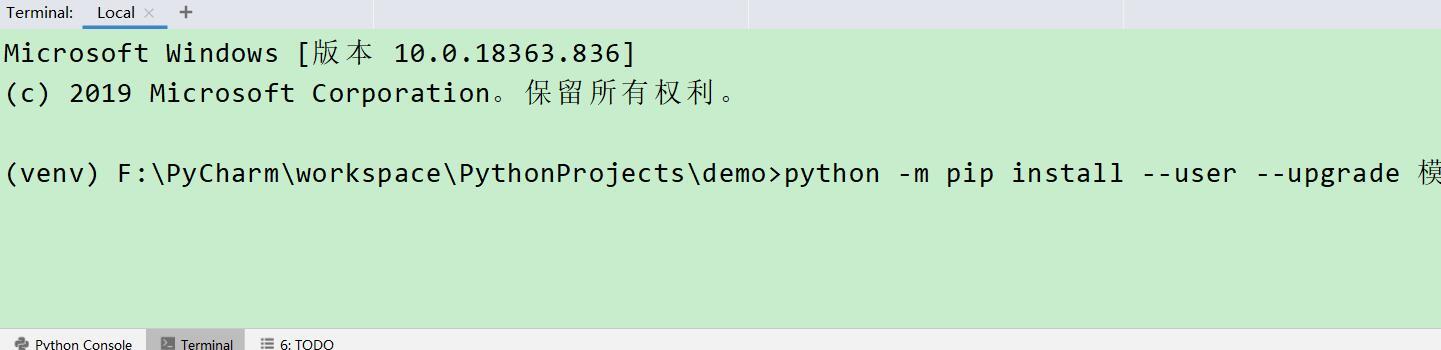 如果不想每次都安装相同的库,可以使用Anaconda
Anaconda就是一个对包进行管理的工具,在不同的环境中能将第三方包独立打包,不需要一个个手动下载,下载和安装方式都非常简单,再此不多作说明了
打包
想要对项目打包变为可执行的.exe文件时必须安装pyinstaller
两种方式: 一种通过命令行直接下载,一种官网下载压缩包
下载地址:pyinstaller
方式一:在PyCharm中使用命令打包:
pyinstaller [option] 脚本名
方式二:在压缩包文件中使用命令打包(必须先进入到python.exe目录下):
pyinstaller [option] 项目路径/脚本名
附上 [option] 参数含义:
-F:表示生成单个可执行文件
-w:表示去掉控制台窗口,这在GUI界面时非常有用
-p:表示你自己自定义需要加载的类路径,一般情况下用不到
-i:表示可执行文件的图标
执行成功后在项目目录下会生成几个文件夹,dist文件夹下是生成的.exe文件,我们只需要执行即可
遇到的错误:
.exe执行失败,运行如下命令后成功解决
pyinstaller --hidden-import=pkg_resources -F 脚本名